Booster le classement de la recherche
boost pour orienter le classement de la recherche intégrée pour des pages ou sections spécifiques. La valeur est un multiplicateur numérique appliqué au score de pertinence de chaque fragment : boost: 3 rend un fragment trois fois plus pertinent qu’il ne le serait sans boost.
Booster une seule page
boost dans le frontmatter d’une page pour multiplier son classement dans la recherche.
boost sur un groupe dans la navigation de votre docs.json pour appliquer le multiplicateur à chaque page qu’il contient.
boost. Le boost du frontmatter d’une page l’emporte toujours sur une valeur héritée de la navigation.
Dé-prioriser du contenu
1 pour reléguer les pages plus bas dans les résultats de recherche. Par exemple, boost: 0.5 réduit de moitié le score de pertinence d’une page par rapport aux autres pages. Un boost de 1 équivaut à l’absence de boost.
Les facteurs de boost se combinent avec le score de pertinence existant. Utilisez-les avec parcimonie. Des multiplicateurs élevés peuvent faire en sorte que des pages moins pertinentes dominent les résultats de recherche et dégradent la qualité globale de la recherche.
Exclure une page de la recherche
searchable: false dans le frontmatter d’une page pour l’exclure des résultats de recherche de votre site de documentation.
noindex, searchable: false n’affecte pas le référencement externe. La page reste :
- Explorable par les moteurs de recherche externes
- Listée dans votre
sitemap.xml
searchable: false pour les pages qui doivent rester accessibles via des liens directs ou des moteurs de recherche externes, mais qui ne devraient pas apparaître lorsque les utilisateurs effectuent une recherche dans vos docs. C’est utile pour les pages de référence approfondies, le contenu hérité ou les supports complémentaires qui pourraient sinon éclipser des résultats plus pertinents.
Pour exclure une page à la fois de la recherche intégrée et de l’indexation externe, utilisez plutôt noindex: true.
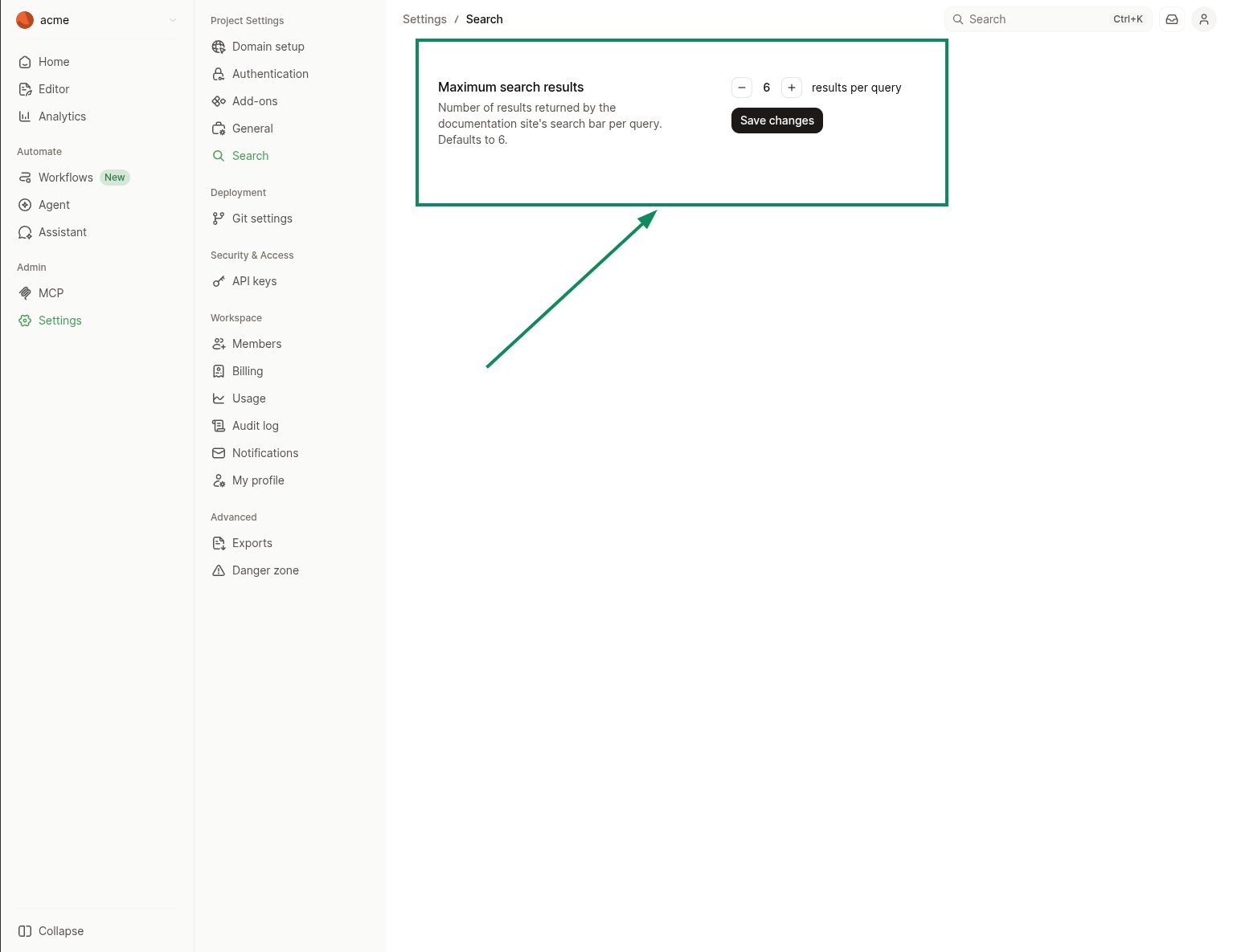
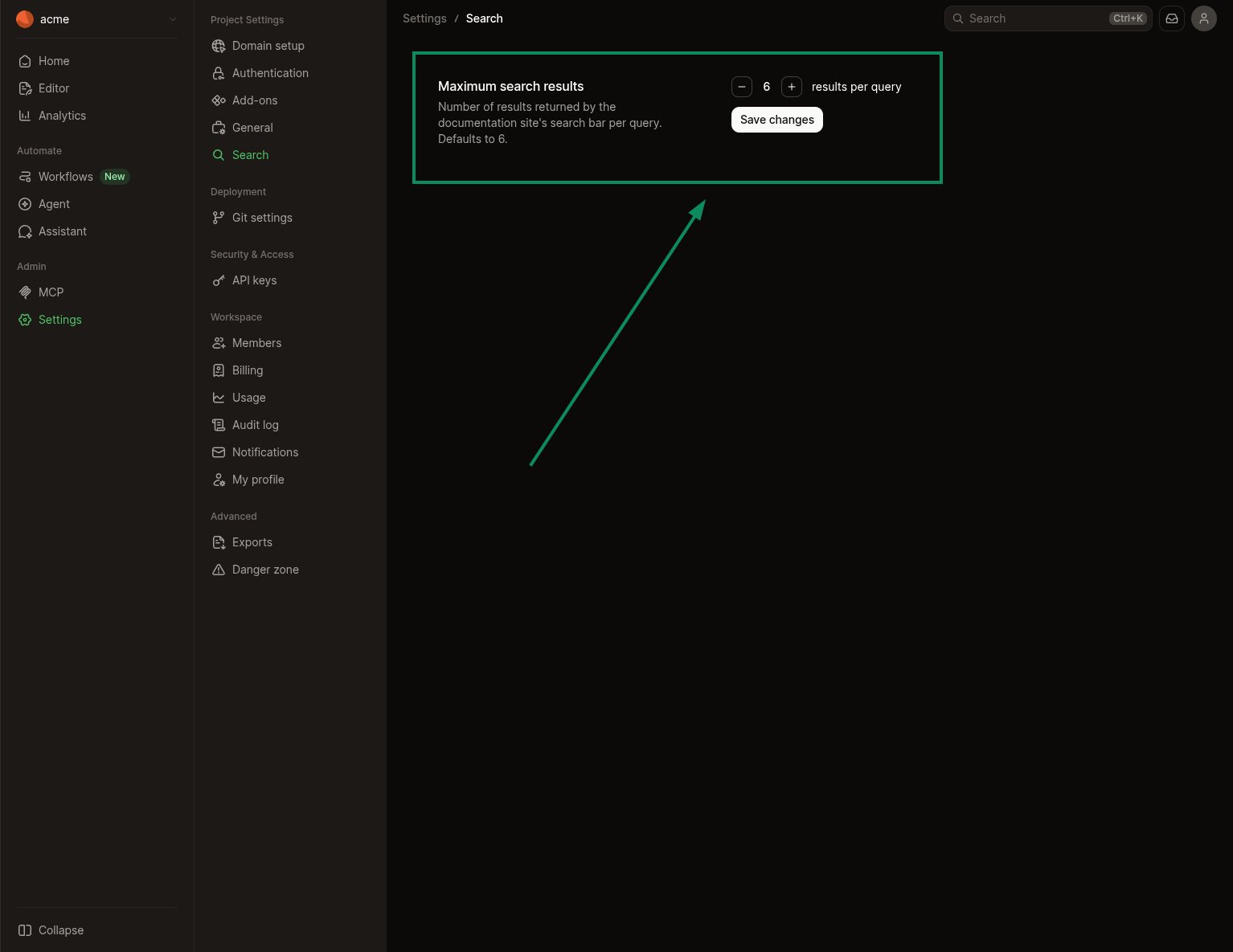
Maximum de résultats de recherche
6 résultats. Vous pouvez définir n’importe quelle valeur entre 1 et 100.
Dans votre dashboard, accédez à Settings > Deployment > Search, définissez Maximum search results sur la valeur souhaitée, puis sélectionnez Save changes.